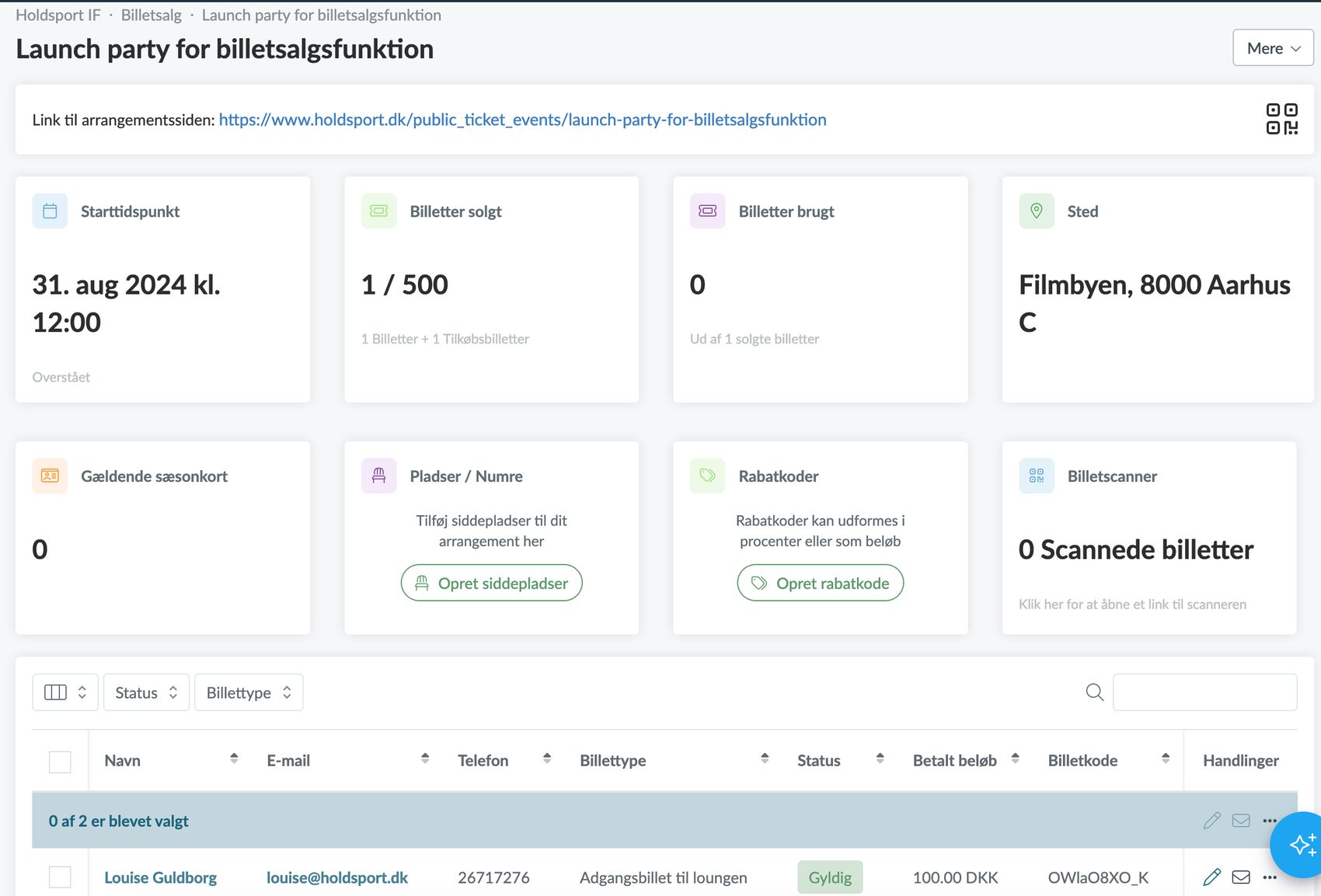
Når arrangementet er oprettet, samler menuen alle funktioner ét sted: redigering, billetscanning, fribilletter, rabatkoder, dør-plakat og siddepladser – og du kan følge tilmeldinger og tillægskøb undervejs.
Trin for trin
Åbn arrangementet
-
1
Find arrangementet
Klik Billetsalg i menuen til venstre, og vælg arrangementet.
-
2
Åbn menuen
Klik på Mere øverst til højre. Her ligger alle funktionerne til arrangementet.
Funktionerne i menuen
-
3
Rediger
Ret arrangementets oplysninger. Start-dato og -tid kan dog ikke ændres, når billetsalget først er gået i gang.
-
4
Send email
Skriv direkte til alle, der har købt billet til arrangementet.
-
5
Billetscanner
Scan billetternes QR-koder ved indgangen, og markér dem som brugt.
-
6
Dør-plakat
Udskriv en plakat med en QR-kode og hæng den op ved indgangen. Scanner en gæst koden, ser vedkommende alle klubbens kommende arrangementer og kan købe en billet med det samme – uden at udfylde oplysninger. Billetten med QR-kode ligger på telefonen straks efter betalingen.
-
7
Boost
Giv arrangementet ekstra synlighed.
-
8
Eksportér til Excel
Hent en fil med alle billetter, købere og tillægskøb.
-
9
Opret fribilletter
Udsted billetter uden betaling – fx til frivillige, sponsorer eller presse.
-
10
Rabatkoder
Opret koder, der giver rabat på billetprisen.
-
11
Kø indstillinger
Styr køen, når der er flere købere end billetter.
-
12
Adgangskode
Luk salget med en kode, så kun dem, der har den, kan købe billet.
-
13
Opret siddepladser
Lav en siddeplan til arrangementet: opret zoner, rækker og sædenumre, så køberen vælger en bestemt plads i stedet for bare en billet.
Følg tilmeldinger
-
14
Se deltagere og billetter
Klik på arrangementets navn for at se deltagere og tillægskøb. Du kan rette køberoplysninger, gensende billetter og markere en billet som brugt.
-
15
Refundér eller aflys
Refundér en billet (kun PRO), eller aflys hele arrangementet fra samme visning.